1
全体像:デザインも『話して』作る
デザインの90%は『一貫性』です。色を数個、フォントを1〜2個、余白のルールを決めるだけでぐっとプロらしくなります。Claude はこのルールを立て、コードですぐ使える形にします。
このトラックでは 色とフォントの体系 → ロゴ → 画面モックアップ → 画像 の順に、一つの統一ブランドを話して作ります。
ヒント
例となるブランドを一つ決めて始めましょう。例:『都会の社会人向けの落ち着いた瞑想アプリ、名前は SOOM』。具体的なほど良い結果になります。
センスが無くても、話すだけで整ったデザインを出す
完成すると手に入るもの
色とフォントの体系、ロゴ(SVG)、画面モックアップ、ヒーロー画像の一式
Claude Pro 以上のプラン必須
デザイン案をコード(SVG・HTML)と画像プロンプトに変える頭脳です。claude.ai でそのまま使うか、VS Code の Claude Code 拡張で使えます。
パソコンと Web ブラウザ必須
作ったデザイン(SVG・HTML)のプレビューはブラウザ一つで十分です。
(任意)画像生成ツール任意
写真のような画像が要るなら画像生成 AI を併用します。無ければ Claude でイラスト調の SVG・図形グラフィックを作れます。
(任意)VS Code任意
デザインをすぐコードに反映するなら、前のコーディングトラックのように VS Code を使うと便利です。
デザインの90%は『一貫性』です。色を数個、フォントを1〜2個、余白のルールを決めるだけでぐっとプロらしくなります。Claude はこのルールを立て、コードですぐ使える形にします。
このトラックでは 色とフォントの体系 → ロゴ → 画面モックアップ → 画像 の順に、一つの統一ブランドを話して作ります。
ヒント
例となるブランドを一つ決めて始めましょう。例:『都会の社会人向けの落ち着いた瞑想アプリ、名前は SOOM』。具体的なほど良い結果になります。
最速は claude.ai にログインして直接話すこと。結果をコードに反映までするなら VS Code の Claude Code 拡張を使います。
どちらも Pro 以上で十分です。
何を、誰のために、どんな雰囲気で作るかを一段落で書きます。Claude に「瞑想アプリ『SOOM』のデザイン方向を立てて。雰囲気は落ち着いてミニマル、対象は20〜40代の社会人、信頼と安らぎが感じられるように」と頼みます。
Claude が雰囲気キーワード、おすすめ色の方向、フォントの雰囲気を整理します。これが今後の基準になります。
ヒント
好きなブランドやアプリがあれば「○○みたいな感じ」と言うと方向が早く決まります。
「『SOOM』のカラーパレットを作って。メイン、サブ、背景、文字色を HEX で、各色をいつ使うかも書いて。合う無料フォントも見出し用・本文用に薦めて」と頼みます。
受け取った HEX とフォント名がデザインの骨格です。気に入らない色は「メインをもっと落ち着いた青緑に」とすぐ変えます。
ヒント
色が合うか見るには Claude に「このパレットで色見本(swatch)を見せる HTML を1枚作って」と頼み、ブラウザで開きます。
「『SOOM』のテキストロゴを SVG で作って。柔らかい曲線で、上で決めたメイン色を使い、横に吸う/吐くを象徴する簡単なシンボルも」と頼みます。
受け取った SVG コードを空のテキストファイルに貼り logo.svg として保存し、ブラウザで開くとロゴが見えます。「シンボルをもっと単純に」「字間を広く」と直します。
ヒント
SVG はいくら拡大しても崩れないグラフィックで、ロゴ・アイコンに最適です。色・サイズ変更もコード一行で済みます。
エラーが出たら?
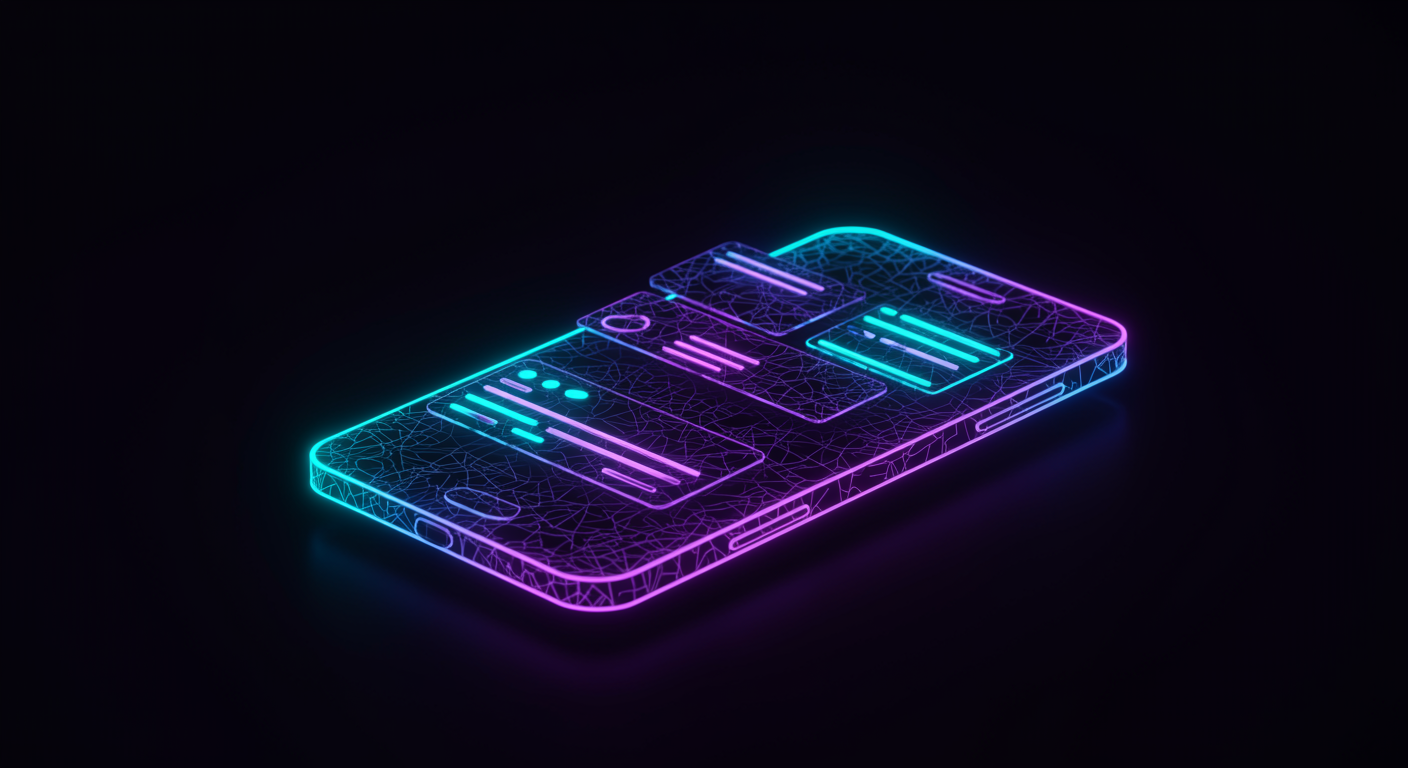
「『SOOM』アプリのホーム画面モックを HTML 一枚で作って。上で決めた色・フォント・ロゴを使い、中央に『今日の呼吸を始める』の大きいボタン、下におすすめ瞑想3つのカードを。スマホ比率で」と頼みます。
受け取ったコードを design.html として保存しブラウザで開くと、実際の画面のように見えます。本物のアプリを作る前に見た目を確定する段階です。
ヒント
複数画面が要るなら「同じスタイルで設定画面も作って」と続けるとトーンが保たれます。
写真のような画像が要るなら、画像生成 AI に入れる英語プロンプトを Claude にもらいます。「『SOOM』のメインに使う、霧のかかった夜明けの湖の落ち着いた画像の英語プロンプトを、ブランド色(青緑・生成り)に合わせて」のように。
写真でなくてよければ、Claude に図形・グラデの抽象背景を SVG/CSS で直接作ってもらっても OK。文字のない抽象グラフィックはこの方が正確です。
注意
画像生成 AI は文字を崩しがちです。ロゴや文言は画像に入れず、ステップ4〜5のように SVG・HTML で上に重ねる方がきれいです。
作った色コード、フォント、ロゴ(SVG)、画像ファイルを一つのフォルダ(assets)にまとめます。これでこのデザインをサイト・アプリ・動画のトラックでそのまま使います。
コードにすぐ入れたいなら VS Code の Claude に「この色・フォント・ロゴを私の Next.js プロジェクトに適用して」と頼めば連携までやってくれます。
ヒント
SVG ロゴを PNG でも保存しておく(ブラウザでキャプチャか変換)と、資料・SNS などどこでも使えます。
おめでとうございます。色・フォント・ロゴ・画面・画像が一つに調和したブランド一式ができました。
このデザインをサイト・アプリ・ゲームのトラックと合わせれば、見た目もプロらしい本物の成果物になります。作ったデザインはコミュニティで共有してフィードバックをもらいましょう。